
SPSS
KI ger studenter tillgång till statistikprogrammet SPSS som du installerar på din egen dator. Om du är anställd/doktorand och vill använda SPSS för forskning måste du kontakta din institution för programlicens.
Så här gör du:
1. Hämta licens
Börja med att hämta en licens (endast för KI-studenter, ej anställd/doktorand). Logga in med din student-e-postadress, alltså förnamn.efternamn@stud.ki.se
2. Ladda ner SPSS
Om du har problem med själva nedladdningen kontaktar du studentit@ki.se. För frågor om hur du använder programmet kontaktar du din lärare eller ser om du kan få hjälp av en användarguide online.
Tänk på att SPSS inte fungerar med Chromebook! Om du har en dator som inte kan använda SPSS, hänvisar vi till KI:s datorer.
Om du har en Chromebook kan eventuellt GNU PSPP kan vara ett alternativ.
OBS! Du behöver själv stämma av med din lärare om du kan använda GNU PSPP istället då Student-IT inte har support på GNU PSPP.
Användarguider
Systemkrav SPSS
| Mac | |
|---|---|
| Hardware Requirements | Software Requirements |
| MacOS Big Sur 11.7 MacOS Monterey 12.5 MacOS Ventura 13 | x86-4 Java |
| Windows | |
|---|---|
| Hardware Requirements | Software Requirements |
| Windows 10 Education Windows 10 Enterprise Windows 10 Home Windows 11 Home Windows 11 Pro | x86-4 |
Vanliga problem
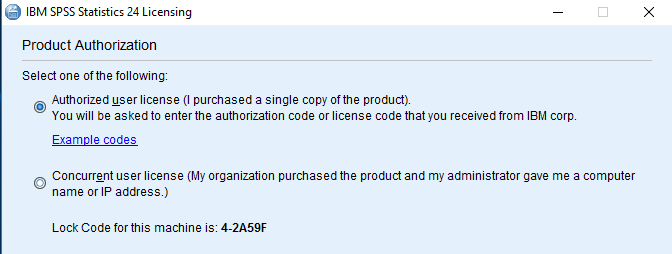
Licens/aktivering av SPSS fungerar ej
Du ska välja alternativ 1 såsom bilden anger, inget annat.
Nedladdningssidan är spärrad
Det kan hända att du sitter på en institution där en brandvägg spärrar åtkomst till webbsidan. Om du är på KI kan du testa att koppla bort nätverkskabeln från din laptop och sedan koppla upp dig mot KI:s trådlösa nät och försöka igen.
Om registreringskoden till SPSS inte fungerar
Testa att kopiera och klistra in koden istället om du försökt skriva in koden för hand. Då är det mindre risk att du får med ett felaktigt tecken av misstag.
Om installation inte startar
Du behöver starta installationen genom att högerklicka på setup.exe och välja "Kör som administratör" eller vara inloggad som lokal administratör (eller motsvarande rättigheter på din dator).
Om det inte fungerar på din Mac beror det sannolikt på att Mac inte känner igen tillverkaren av programmet. Detta kan kringgås genom att du högerklickar (eller Ctrl-click) på installationsfilen och väljer Open. Alternativt kan du klicka på frågetecknet i meddelandefönstret och sedan följa instruktionerna.
Programmet vill inte starta efter installation
Troligtvis dubbelklickar du på själva installationsfilen för att starta programmet vilket inte kommer att fungera.
Tyvärr lägger inte SPSS en genväg på skrivbordet, så du måste starta SPSS genom att gå till Alla appar -> IBM SPSS Statistics.
Få tag på själva programmet SPSS efter att ha registrerat en licens
Du kan ladda ned SPSS från en webbsida. Dessa instruktioner finns i mailet du fick när du registrerade din SPSS-licens.

Om du vill att vi ska kontakta dig angående din feedback, var god ange dina kontaktuppgifter i formuläret nedan